
eezPix — настольная программа для работы с изображениями на Windows: она объединяет просмотр папок с фотографиями, миниатюры, предпросмотр, базовое редактирование, пакетные инструменты, водяные знаки, рамки, GIF-анимации, печать и отправку оптимизированных изображений. По формату это не профессиональный редактор со слоями, а компактный фотоорганайзер для повседневных задач: разобрать папку после камеры, уменьшить снимки перед отправкой, повернуть серию файлов, добавить подпись или подготовить простые изображения для публикации.
Главная особенность eezPix — сочетание нескольких фотоинструментов в одном старом, но понятном Windows-интерфейсе. Пользователь работает не с пустым холстом, как в графическом редакторе, а с папками и файлами: выбирает каталог, видит сетку миниатюр, открывает изображение в просмотре, применяет редактирование или запускает BatchTools для обработки нескольких файлов. Такой подход удобен, когда важнее быстро привести набор снимков к нужному размеру, формату или виду, чем вручную ретушировать каждую деталь.
eezPix лучше всего воспринимать как программу для фотоархива на старой Windows-машине или как простой локальный инструмент для быстрой обработки. В ней есть просмотрщик фотографий с редактированием, пакетное изменение размера изображений, конвертер изображений для Windows, инструменты водяных знаков, рамок и слайд-шоу. Для глубокой ретуши, RAW-процесса, масок и современной цветокоррекции стоит смотреть в сторону GIMP, Paint.NET или более специализированных решений, но для базовой подготовки снимков eezPix закрывает типичный домашний сценарий без перехода между несколькими окнами.
Краткая карточка eezPix
| Параметр | Значение |
|---|---|
| Полное рабочее название | eezPix Photo Organizer |
| Тип программы | менеджер изображений, просмотрщик, простой редактор, пакетный обработчик |
| Платформа | Windows |
| Лицензия | Freeware |
| Разработчик | eezPix.com |
| Язык интерфейса | English |
| Размер установщика | около 18–19 МБ в разных карточках программы |
| Основные задачи | просмотр папок, организация фото, редактирование, Resize, Convert, Watermark, Batch Rename, Frames, GIF Animation, Print, Email |
| Подходящий пользователь | домашний пользователь, которому нужен локальный инструмент для просмотра и быстрой обработки фотографий |
| Главные ограничения | старый интерфейс, нет подтверждённой версии для macOS и Linux, нет функций профессионального редактора со слоями и масками |
Программа относится к тому типу утилит, которые появились вокруг классической Windows-логики: слева папки, справа файлы, сверху меню и панель команд. Поэтому eezPix не требует изучения сложной рабочей среды. Пользователь выбирает каталог, видит изображения в виде миниатюр и сразу получает доступ к действиям Rotate, Delete, BatchTools, Frames, Webcam, Email, Thumbnails и View. Такая структура делает eezPix ближе к файловому менеджеру для фотографий, чем к художественному редактору.
В карточках eezPix фигурируют Windows ME, Windows XP и Windows (All Versions), а интерфейс описан как англоязычный. Установочный файл в разных каталогах указан примерно в диапазоне от 18,4 до 19,36 МБ; это небольшой объём для программы, которая совмещает просмотр, пакетные операции, базовую коррекцию и печать.
Что такое eezPix и чем программа отличается от обычного просмотрщика
Обычный просмотрщик изображений открывает файл, позволяет перелистывать соседние картинки, иногда поворачивать фото и запускать печать. eezPix работает шире: программа показывает структуру папок, строит миниатюры, открывает предпросмотр, отображает сведения о файле, помогает импортировать фотографии, создавать альбомы, просматривать EXIF, редактировать снимки и выполнять массовые операции. В одном интерфейсе совмещены функции фотоорганайзера, простого редактора и утилиты для подготовки изображений к отправке или печати.
Главное отличие от профессиональных редакторов — отсутствие ориентации на сложную послойную работу. В eezPix нет логики большого проекта с десятками слоёв, масками, корректирующими слоями, кистями высокой точности и RAW-конвейером. Вместо этого программа делает упор на типовые действия: Resize, Crop, Rotate, Watermark, Convert, Frame, Batch Rename, Email. Это полезно, когда нужно не создавать изображение с нуля, а быстро привести уже готовые фотографии к нужному состоянию.
Пример: после поездки на диске лежит папка с десятками снимков. В eezPix можно открыть эту папку, посмотреть миниатюры, удалить лишние файлы через Delete, повернуть неправильные кадры через Rotate, уменьшить выбранную группу через BatchTools и отправить оптимизированные копии по Email. В обычном просмотрщике такие действия чаще приходится выполнять по одному файлу или через отдельные программы.
От графических редакторов вроде GIMP eezPix отличается более узкой задачей. GIMP нужен, когда важны слои, маски, выделения, плагины и ручная ретушь. eezPix удобнее, когда требуется быстрый порядок в папке, подготовка серии снимков и базовая коррекция без сложной рабочей среды.
Интерфейс и организация рабочего окна
Рабочее окно eezPix построено по схеме проводника. В верхней части находится строка меню: File, Edit, View, Creative Zone, SlideShows, Tools, Help. Ниже расположена панель быстрых команд: Prev, Next, Up, SlideShows, Rotate, Delete, BatchTools, Frames, Webcam, Email, Thumbnails, View. Слева отображается дерево папок, рядом выводится область миниатюр, а в нижнем левом блоке работает Preview. Такое расположение сокращает путь от выбора файла до действия: не нужно сначала открывать отдельный импортёр или создавать проект.
В левой панели пользователь выбирает диск или папку. В центральной области появляются миниатюры изображений с подписью: разрешение, размер файла, дата и имя. Выбранное изображение подсвечивается, а Preview показывает крупный вариант. Внизу статусная строка отображает номер файла в папке, имя, размер, разрешение, дату обновления, масштаб и служебные сведения о чтении файла. Эти детали помогают быстро отличить большие исходники от уже уменьшенных копий.
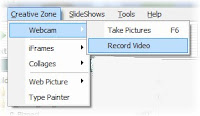
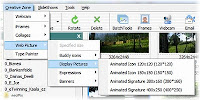
Меню Creative Zone отвечает за декоративные и прикладные сценарии. На скриншоте раскрыты варианты Web Picture, Buddy Icons, Display Pictures, Expression и Banners. Это отражает старую эпоху веб-профилей и мессенджеров: eezPix рассчитан не только на просмотр, но и на подготовку маленьких картинок для публикации, аватаров, баннеров и простых графических элементов.
В отдельном окне редактирования набор меню меняется: появляются Adjustment и Effects. Через Adjustment удобнее работать с яркостью, контрастом, насыщенностью и водяными знаками, а через Effects доступны резкость, Blur/Noise, Photo Retouch, Stylize, Distort, Color Swap, Color Channel и Other Effects. Это не заменяет полноценный редактор, но даёт базовые операции для фото, которое нужно быстро исправить перед отправкой.
Основные возможности eezPix
Просмотр и навигация по фотографиям
Просмотр фотографий в eezPix начинается с выбора папки в левой панели. Программа показывает изображения в виде миниатюр и позволяет быстро переходить между ними кнопками Prev и Next. Кнопка Up возвращает на уровень выше в структуре каталогов, а View и Thumbnails помогают менять режим отображения. Такая схема понятна тем, кто привык к проводнику Windows, но хочет видеть не только имена файлов, а сами фотографии.
Для папок с большим количеством изображений важны две детали. Во-первых, миниатюры подписаны параметрами файла, поэтому пользователь сразу видит различия между фотографиями: разрешение, размер и дату. Во-вторых, Preview показывает выбранное изображение без открытия отдельного полноэкранного просмотра. Это ускоряет первичный отбор: можно пройтись по папке, удалить дубли, найти нужный кадр и перейти к обработке.
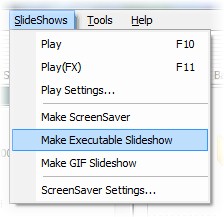
SlideShows используется для просмотра набора изображений как слайд-шоу. Это удобно для семейных папок, подборок после поездки или демонстрации серии снимков без ручного открытия каждого файла. Для организационной работы с фотоархивом eezPix ближе к XnView и FastStone Image Viewer, чем к простому просмотрщику, потому что соединяет навигацию, действия с файлами и базовое редактирование.
Организация фотоархива
eezPix помогает не просто открыть отдельный файл, а работать с коллекцией. В программе есть импорт фотографий, создание альбомов, просмотр EXIF-данных и свойств файла. Такие функции важны, когда изображения лежат в разных папках, а пользователь хочет быстро собрать нужный набор, посмотреть технические сведения и привести файлы к единому виду.
Под организацией в eezPix не стоит понимать современную облачную библиотеку с распознаванием лиц, синхронизацией и тегами на всех устройствах. Это локальный Windows-инструмент: он работает с папками и файлами на компьютере. Для старого фотоархива такой подход практичен: снимки остаются в обычной файловой структуре, а программа даёт поверх неё миниатюры, предпросмотр, альбомы и пакетные действия.

Базовое редактирование изображений
Редактирование в eezPix ориентировано на быстрые исправления. Программа поддерживает Rotate, Crop, Resize, Watermark, настройку цветов, добавление эффектов, рамок и объединение двух изображений. В разделе Adjustment можно открыть коррекцию яркости, контраста и насыщенности, а в Effects — применить резкость, размытие, стилизацию, искажения и цветовые эффекты.
В окне Brightness/Contrast/Saturation доступен выбор Color Channel и три ползунка: Brightness, Contrast и Saturation. Такой инструмент подходит для снимков, которые выглядят слишком тёмными, бледными или недостаточно контрастными. Пользователь меняет значения, смотрит результат в окне предпросмотра и подтверждает правку кнопкой OK либо отменяет её кнопкой Cancel. Для грубой подготовки изображения этого достаточно; для точного контроля тонов и кривых лучше использовать редакторы с расширенной цветокоррекцией.
Меню Effects раскрывает другой тип обработки. В нём есть Sharpen, Sharpen More, Free Sharpen, Blur/Noise, Photo Retouch, Stylize, Distort, Color Swap, Color Channel и Other Effects. Эти эффекты полезны для быстрой стилизации или исправления мягкого изображения, но их стоит применять умеренно: сильная резкость подчёркивает шум, а чрезмерная насыщенность делает фотографии неестественными.
Пакетная обработка фотографий
BatchTools — один из главных разделов eezPix. Через него выполняются массовые действия над несколькими изображениями: изменение размера, конвертация, переименование, добавление водяного знака, рамок и подписей. Это особенно важно для тех, кто готовит фотографии для сайта, почты, форума, старого каталога товаров или семейной рассылки.
Пакетная обработка фото решает проблему повторяющихся действий. Вместо того чтобы открывать каждый файл, вручную выбирать Resize, задавать ширину, сохранять копию, потом переходить к следующему снимку, пользователь выбирает группу файлов и применяет одну операцию к серии. Для домашней папки из 20–50 изображений это экономит не за счёт автоматической магии, а за счёт исключения десятков одинаковых кликов.
В eezPix пакетный режим лучше использовать аккуратно. Перед обработкой полезно создать отдельную папку для результата и не перезаписывать оригиналы. Особенно это касается JPEG-сжатия и Resize: если уменьшить исходники до маленького размера и сохранить поверх оригинальных файлов, вернуть прежнее разрешение без потерь уже не получится. Программа подходит для подготовки копий, а не для бездумного изменения единственного экземпляра фотоархива.
Конвертация и изменение размера
Convert в eezPix совмещает выбор формата и Resize. В окне Format And Resize слева находится список форматов, справа — блок Resize с вариантами Percentage, Pixels и Max Width and Max Height. Внизу расположен ползунок JPEG Quality: от Max Compress к Best Quality. Управление проходит через кнопки Prev, Next и Cancel, что делает операцию похожей на простой мастер обработки изображений.
Режим Percentage подходит, когда нужно уменьшить изображения пропорционально, например до 50% от исходного размера. Pixels удобен, когда требуется точная ширина и высота. Max Width and Max Height работает для подготовки изображений к публикации: пользователь задаёт максимальные границы, а программа подгоняет снимки так, чтобы они не выходили за пределы указанного размера. Это практично для смешанных папок, где есть горизонтальные и вертикальные фотографии.
JPEG Quality определяет компромисс между размером файла и качеством. Чем ближе значение к Best Quality, тем меньше артефактов, но тем тяжелее файл. Чем ближе к Max Compress, тем компактнее изображение, но выше риск появления блоков, грязных градиентов и потери деталей. Для отправки по email можно использовать умеренное сжатие, а для печати и архива лучше сохранять более высокое качество.
Водяные знаки и подписи
Watermark в eezPix используется для защиты авторства, маркировки изображений перед публикацией или добавления логотипа на серию файлов. В окне настройки доступны Watermark Image, Size, Position, Offset X, Offset Y, Blend, Trans, Rotate и Flip. Внизу выбирается Save To: Current Folder или This Folder, а также есть Include Sub-folders. Управление завершается кнопками OK и Cancel.
Положение водяного знака задаётся через Position. На скриншоте открыт список с вариантами Top Left, Top Center, Top Right, Left Center, Center, Right Center, Bottom Left, Bottom Center и Bottom Right. Offset X и Offset Y позволяют отступить от края, а Size меняет масштаб логотипа. Blend и Trans отвечают за смешивание и прозрачность, поэтому знак можно сделать заметным или почти незаметным.
Для серии изображений водяной знак лучше проверять на нескольких разных кадрах: светлом, тёмном, вертикальном и горизонтальном. Логотип, который хорошо виден на тёмной фотографии, может потеряться на белом фоне. Слишком крупный знак закрывает важные детали, а слишком прозрачный не выполняет своей задачи. eezPix даёт настройки положения и прозрачности, но контроль результата остаётся за пользователем.
Рамки, декоративные элементы и простая графика
Frames отвечает за добавление декоративных рамок. В отдельном окне iFrames доступны категории Classic Frame, Sticker, Magic Mask, Cards, Collage и Simple. В списке Choose Skin отображаются варианты оформления, рядом доступны Keep Original Size, Keep Ratio и Transparency. Кнопки Undo, Apply, OK и Exit помогают проверять результат и выходить без лишних переходов.
Декоративные инструменты eezPix рассчитаны на простые задачи: оформить снимок рамкой, подготовить небольшую открытку, сделать коллаж или добавить графический элемент. Это не среда для профессионального дизайна, но для домашнего альбома, форума, старой веб-страницы или быстрой картинки в профиль возможностей достаточно.
Отдельный декоративный сценарий — Graffiti Picture. В нём можно выбрать тип рисунка, настроить размер, смешивание, прозрачность, поворот, Flip и способ добавления элемента: Draw as mouse move или Drop the picture once. Такой режим выглядит как лёгкий редактор наклеек: пользователь размещает небольшую картинку поверх фотографии, применяет Apply и подтверждает OK.
GIF-анимации и слайд-шоу
eezPix поддерживает создание GIF Animation Slideshow. Это полезно для простых анимаций из нескольких кадров, старых форумов, небольших веб-изображений и демонстрационных мини-сцен. Программа не является полноценным редактором анимации, но позволяет собрать последовательность изображений в GIF без отдельного специализированного ПО.
SlideShows в главном окне отвечает за последовательный просмотр фотографий. Этот режим пригоден для показа папки на экране, отбора снимков или просмотра серии без ручного открытия каждого файла. В отличие от GIF, слайд-шоу не обязательно создаёт новый файл; оно удобно именно как режим просмотра внутри программы.
Печать и отправка изображений
eezPix умеет печатать фотографии и отправлять изображения по email. В контексте программы это логично: пользователь выбирает снимки, уменьшает их или улучшает через Adjustment, затем печатает или готовит оптимизированные копии для отправки. Такой путь особенно удобен для домашних задач, когда нужно быстро переслать родственникам не исходники с камеры, а уменьшенные файлы.
Email в eezPix полезен именно в связке с Resize и JPEG Quality. Большие фотографии с камеры занимают много места и могут быть неудобны для почты. Сначала пользователь уменьшает размер, затем выбирает приемлемое качество JPEG и только после этого отправляет копии. Это снижает объём вложений и сохраняет исходники в отдельной папке.
Печать в eezPix подходит для простых фотографий и декоративных вариантов с рамками. Для точной цветопробы, профилей бумаги и профессионального управления печатью нужна более специализированная среда, но для базового домашнего результата встроенного сценария достаточно.
Screen Capture Setup
В eezPix есть окно Screen Capture Setup. В нём выбирается Capture Target: Active Window, Screen, Screen excludes taskbar, Rect Selection или Objects. Результат можно направить в Clipboard, File или Screenshot Folder. Для запуска доступен Hot Key, на скриншоте выставлена комбинация Ctrl + P; также есть Timing, Capture Mouse и Beep When Finished. Кнопки Begin и Cancel запускают или отменяют захват.
Этот инструмент расширяет eezPix за пределы обычного фотоархива. С его помощью можно сделать снимок активного окна, всего экрана, области без панели задач или прямоугольного фрагмента, а затем обработать результат в той же программе. Для подготовки иллюстраций к инструкции это удобно: скриншот создаётся, открывается как изображение и дальше может быть уменьшен, сохранён в нужном формате или дополнен рамкой.
Поддерживаемые форматы и работа с файлами
В окне File Associations перечислены форматы SWF, BMP, JPEG, JPG, GIF, TIFF, TGA, PCX, DCX, PNG, PBM, PGM, PPM, SGI, RLA, PCD, PSD и PSP. В Convert также видны BMP, JPG, GIF, PNG, TIF, TGA, PCX, PBM, PGM и PPM. Для повседневной работы особенно важны JPG, PNG, GIF, BMP и TIFF: именно они чаще встречаются в домашних архивах, скриншотах, старых веб-папках и документах с изображениями.
Поддержка PSD и PSP в списке ассоциаций не делает eezPix заменой Photoshop или PaintShop Pro. Для сложных исходников с редактируемыми слоями лучше открывать родные редакторы. В eezPix такие форматы интересны как часть просмотра и конвертации: программа помогает увидеть файл, включить его в папку с миниатюрами или подготовить копию в распространённом формате.
| Формат | Практический сценарий в eezPix |
| JPG / JPEG | фотографии с камеры, уменьшение перед отправкой, настройка JPEG Quality |
| PNG | изображения с прозрачностью, логотипы для Watermark, скриншоты |
| GIF | простая анимация, старые веб-изображения, небольшие графические элементы |
| BMP | старые Windows-изображения без сжатия |
| TIFF / TIF | изображения для печати и сканирования в старых рабочих процессах |
| TGA / PCX | старые графические форматы, встречающиеся в архивах и специализированных наборах |
| PSD / PSP | просмотр и конвертация отдельных файлов из графических редакторов |
| PBM / PGM / PPM | технические и старые переносимые форматы изображений |
| SWF | Flash Animation в списке ассоциаций |
При конвертации важно различать формат файла и качество содержимого. Если исходник уже сильно сжат, перевод в PNG не восстановит потерянные детали. Если фотография уменьшена до 800 пикселей по ширине, обратное увеличение не вернёт реальную детализацию. eezPix помогает быстро менять контейнер, размер и сжатие, но не отменяет базовые ограничения растровой графики.
Как пользоваться eezPix: пошаговая инструкция
Как открыть папку с фотографиями
Работа начинается в главном окне. Слева в панели Folders выберите диск и нужную папку. После выбора eezPix покажет миниатюры справа. Если папка содержит изображения поддерживаемых форматов, они появятся в сетке с подписью размера, разрешения, даты и имени. Выберите любой файл — его крупный вариант появится в Preview.
Дальше можно переходить между снимками через Prev и Next, подниматься выше по каталогам через Up, менять отображение через Thumbnails и View. Если изображение открыто в отдельном окне редактирования, для возврата к организационной работе достаточно закрыть редактор и снова работать с сеткой миниатюр.
Проверочный порядок для первой папки:
открыть каталог в Folders;
дождаться появления миниатюр;
выбрать изображение и посмотреть Preview;
проверить статусную строку: имя, размер и разрешение;
удалить явные лишние файлы через Delete только после проверки;
перейти к Resize, Convert или Watermark через BatchTools, если нужно обработать несколько изображений.
Как изменить размер одного изображения
Для одиночного изменения размера откройте нужный файл и используйте Resize через инструменты редактирования или Convert, если одновременно нужно сменить формат. В окне Convert выберите Format And Resize. Справа доступны три режима Resize: Percentage, Pixels и Max Width and Max Height. Для сохранения пропорций безопаснее использовать Percentage или максимальные границы, а не жёсткую пару ширина × высота для всех изображений.
Если требуется уменьшить фото для почты, задайте Max Width and Max Height, например одинаковое ограничение по ширине и высоте. В таком режиме горизонтальные и вертикальные фотографии не будут выходить за заданные пределы. Затем настройте JPEG Quality. Значение ближе к Best Quality сохраняет больше деталей, а ближе к Max Compress уменьшает файл сильнее.
После применения откройте результат и проверьте:
не исказились ли пропорции;
читаются ли мелкие детали;
не появились ли грубые JPEG-артефакты;
соответствует ли файл нужному размеру;
не был ли перезаписан оригинал.
Как обработать несколько фотографий сразу
Для пакетной обработки сначала выделите нужные файлы в сетке миниатюр. Затем используйте BatchTools. В зависимости от задачи выберите Resize, Convert, Watermark, Frame, Caption или Rename. Логика пакетного режима проста: сначала задаётся набор файлов, затем действие, потом параметры и папка сохранения.
Лучший порядок работы с серией изображений:
создать отдельную папку для готовых копий;
выбрать исходные фотографии в eezPix;
открыть BatchTools;
выбрать действие: Convert, Resize, Watermark, Frame, Caption или Rename;
настроить параметры операции;
указать папку сохранения;
применить обработку;
открыть несколько готовых файлов и проверить результат.
Пакетное изменение размера изображений удобно для публикации на сайте, отправки по email и подготовки фото к загрузке в старые CMS. Batch Rename помогает привести файлы к понятной схеме имён: вместо набора случайных имён с камеры можно получить последовательную серию. Watermark добавляет единый знак на все снимки, а Frame оформляет изображения в одном стиле.
Как добавить водяной знак
Для одного изображения откройте снимок и перейдите к Watermark. Для группы файлов используйте BatchTools и соответствующий вариант водяного знака. В окне Watermark выберите Watermark Image — например PNG-логотип. Далее настройте Size, Position, Offset X и Offset Y. Если знак слишком резкий, измените Blend или Trans. При необходимости используйте Rotate или Flip.
Варианты Position позволяют быстро поставить знак в один из углов, по центру или у края. Для фотографий, где объект находится в центре, чаще подходит Bottom Left или Bottom Right. Для скриншотов, где нижняя часть занята интерфейсом, удобнее верхние углы. Offset X и Offset Y нужны, чтобы логотип не прилипал к самому краю изображения.
Перед сохранением серии проверьте несколько кадров. Если знак закрывает лица, товар, текст на скриншоте или важный элемент композиции, измените позицию. Если знак не читается на светлом фоне, увеличьте контрастность исходного PNG или поменяйте прозрачность. eezPix даёт достаточно настроек для простого брендинга, но не выполняет интеллектуальный анализ кадра.
Как подготовить изображения для отправки по email
Выберите фотографии, которые нужно отправить, и примените Resize через BatchTools или Convert. Для почты обычно достаточно уменьшить изображение по максимальной стороне и сохранить копию с умеренным JPEG Quality. Затем откройте результат в Preview и убедитесь, что картинка не стала чрезмерно размытой.
После уменьшения можно использовать Email. Встроенная логика eezPix полезна тем, что подготовка и отправка находятся в одной рабочей цепочке: выбрать фото, уменьшить, проверить, отправить. Для большого набора изображений лучше предварительно создать отдельную папку с уменьшенными копиями, чтобы не перепутать их с оригиналами.
Как сделать простую GIF-анимацию
Для GIF-анимации подготовьте кадры заранее: они должны иметь одинаковую или близкую композицию, одинаковые размеры и понятный порядок. В eezPix используйте GIF Animation Slideshow. Добавьте изображения в нужной последовательности, настройте параметры анимации и сохраните результат в GIF.
Перед сохранением проверьте три момента:
порядок кадров;
размер итогового GIF;
плавность переходов;
отсутствие случайных лишних изображений;
читаемость результата в обычном просмотрщике.
GIF-анимация в eezPix подходит для простых мини-роликов, небольших иллюстраций и старых веб-сценариев. Для сложной анимации с покадровой коррекцией, прозрачностью и точным таймингом удобнее специализированные редакторы.
Как сделать скриншот и обработать его
Откройте Screen Capture Setup. В блоке Capture Target выберите Active Window, если нужен только текущий активный интерфейс, Screen — для полного экрана, Screen excludes taskbar — для экрана без панели задач, Rect Selection — для прямоугольной области, Objects — для отдельного объекта. В Save To выберите Clipboard, File или Screenshot Folder.
Если скриншоты нужно делать регулярно, настройте Hot Key. В окне также есть Timing: задержка полезна, когда нужно успеть открыть меню или подготовить окно перед захватом. Capture Mouse добавляет курсор на снимок, а Beep When Finished помогает понять, что захват завершён.

После создания скриншот можно открыть в eezPix, уменьшить через Resize, сохранить в нужном формате через Convert или добавить рамку через Frames. Для простых инструкций этого достаточно: скриншот создаётся и обрабатывается в одной программе.
Преимущества eezPix
Плюсы:
eezPix объединяет просмотрщик, менеджер фотографий, простой редактор и пакетную обработку в одном интерфейсе;
программа работает с привычной структурой папок Windows, поэтому не требует импорта всей библиотеки в закрытый каталог;
в главном окне доступны миниатюры, Preview, панель папок и быстрые команды;
BatchTools закрывает массовые операции: Resize, Convert, Watermark, Frame, Caption и Rename;
окно Convert совмещает выбор формата, изменение размера и настройку JPEG Quality;
Watermark позволяет выбрать изображение знака, позицию, прозрачность, отступы, поворот и отражение;
Frames и Graffiti Picture дают простое декоративное оформление без отдельного редактора;
eezPix поддерживает GIF Animation Slideshow;
есть печать и отправка изображений по email;
Screen Capture Setup добавляет захват активного окна, экрана, области и объектов;
интерфейс поддерживает skins, а в Options доступны настройки General, Browser, Thumbnails и File Associations;
программа распространяется как Freeware.
Основная ценность eezPix — не в глубине редактирования, а в плотности повседневных функций. В одном окне можно разобрать папку, посмотреть файлы, отобрать изображения, скорректировать яркость, изменить размер, добавить водяной знак и подготовить результат для отправки. Для домашнего пользователя это проще, чем держать отдельно просмотрщик, конвертер, пакетный ресайзер и утилиту для водяных знаков.
Ограничения и минусы
Минусы:
интерфейс выглядит как программа эпохи Windows XP и старых настольных утилит;
eezPix не заменяет редакторы со слоями, масками, полноценной ретушью и сложной цветокоррекцией;
подтверждённая платформа — Windows, без отдельной версии для macOS и Linux;
интерфейс англоязычный;
нет современной логики облачной библиотеки, синхронизации, распознавания лиц и мобильных приложений;
работа с пакетной обработкой требует внимательности: оригиналы лучше не перезаписывать;
водяные знаки и рамки нужно проверять вручную на разных кадрах;
сведения о программе распределены по старым каталогам ПО и редакционным карточкам, а не по современной активной странице продукта.
Ограничения eezPix особенно заметны при сравнении с современными менеджерами изображений. XnView MP поддерживает Windows, macOS и Linux, работает с сотнями форматов и даёт развитый модуль Batch Convert. FastStone Image Viewer сильнее в полноэкранном просмотре, сравнении кадров, RAW-поддержке и современных инструментах просмотра. eezPix выигрывает простым набором старых универсальных функций, но проигрывает по развитию и масштабу экосистемы.
Системные требования
eezPix рассчитан на Windows. В сведениях о совместимости встречаются Windows ME, Windows XP и Windows (All Versions). Интерфейс программы англоязычный. Размер установщика в разных карточках находится около 18–19 МБ.
| Компонент | Требование или подтверждённая характеристика |
| Операционная система | Windows |
| Упоминаемые версии Windows | Windows ME, Windows XP, Windows (All Versions) |
| Язык интерфейса | English |
| Размер установщика | около 18–19 МБ |
| Тип установки | настольная Windows-программа |
| Процессор | отдельные параметры не опубликованы в проверенных карточках |
| Оперативная память | отдельные параметры не опубликованы в проверенных карточках |
| Видеокарта | отдельные параметры не опубликованы в проверенных карточках |
| Интернет | для локального просмотра и обработки не является частью основного рабочего процесса |
Для старых Windows-программ отсутствие подробных требований к CPU и RAM типично: такие утилиты ориентировались на обычные домашние компьютеры своего времени. При этом eezPix работает с изображениями, поэтому реальная скорость зависит от размера фотографий, количества миниатюр в папке и операции. Пакетное изменение размера десятков больших файлов всегда требует больше времени, чем просмотр небольшой папки с JPEG.
Отдельно стоит учитывать, что eezPix не стоит оценивать как современный Windows 11-фоторедактор. Его интерфейс, меню и визуальный стиль относятся к классическим настольным программам. На старых компьютерах это плюс: программа небольшая и не перегружена. На новой системе это может выглядеть непривычно по сравнению с современными приложениями.
Отзывы пользователей и профильных изданий
Редакционная оценка FindMySoft — 4 из 5. Обзор от George Norman датирован 16 May 2013; оценка основана на интерфейсе, наборе функций и сложности программы. В плюсах выделены простая установка, понятный интерфейс, поддержка skins, большой набор функций для управления, просмотра, редактирования и отправки изображений, а также бесплатная лицензия.
Software Informer показывает для eezPix пользовательскую оценку 2.7 по 3 голосам и редакционный рейтинг Software Informer Editor Rating 4. В той же карточке программа отнесена к Design & Photo → Viewers & Editors. Малое число голосов делает такую пользовательскую оценку слабой основой для широкого вывода, но она показывает, что восприятие программы не однозначное.
Softonic отображает оценку 3.7 на основе 152 оценок и относит eezPix к бесплатным Windows-программам для ретуши и оптимизации изображений. В португальской карточке среди плюсов указаны бесплатность, редактор изображений с эффектами и простое использование; среди минусов — отсутствие португальской локализации и небольшое количество продвинутых функций.
Если свести открытые пользовательские оценки из Softonic и Software Informer в одну картину, eezPix выглядит как программа с умеренно положительным, но неоднородным восприятием. Оценка Softonic 3.7/5 основана на значительно большем числе голосов, чем 2.7/5 в Software Informer, поэтому общий пользовательский фон ближе к нормально для простой бесплатной утилиты, чем к статусу безусловного лидера. Главная причина такой разницы понятна по самой программе: eezPix удобен как компактный набор старых Windows-инструментов, но не может конкурировать с современными редакторами по глубине обработки и актуальности интерфейса.
Профильные софт-каталоги оценивают eezPix прежде всего как утилиту для управления, просмотра и базовой обработки фотографий. Сильные стороны повторяются: бесплатность, понятное окно, пакетные действия, водяные знаки, рамки, email и печать. Ограничения также очевидны: старый интерфейс и небольшой набор продвинутых инструментов. Поэтому отзывы вокруг eezPix стоит читать не как оценку профессионального фоторедактора, а как оценку компактного фотоорганайзера своего поколения.
Сравнение с аналогами
eezPix находится между простым просмотрщиком и большим редактором. Его корректно сравнивать не с Photoshop, а с программами, которые тоже работают с папками, миниатюрами, конвертацией, пакетной обработкой и базовым редактированием: XnView MP, FastStone Image Viewer, IrfanView, PhotoScape и FastStone Photo Resizer. Для отдельных сценариев также полезны Converseen, Picosmos Tools, PicPick и Honeyview.
| Программа | Основной сценарий | Платформы | Пакетная обработка | Редактирование | Чем отличается от eezPix |
| eezPix Photo Organizer | локальный просмотр, организация, простая обработка и подготовка фото | Windows | Resize, Convert, Watermark, Frame, Caption, Rename | яркость, контраст, насыщенность, Crop, Rotate, Effects, Frames | старый, но цельный набор инструментов вокруг фотоархива |
| XnView MP | мощный просмотрщик, каталогизатор и конвертер | Windows, macOS, Linux | Batch Convert, Batch Rename, Change Timestamp, Metadata Editing | Resize, Rotate, Crop, Auto Levels, Auto Contrast, Filters, Effects | шире по форматам, современнее по платформам, сильнее как универсальный менеджер |
| FastStone Image Viewer | просмотр, отбор, полноэкранный режим, базовая обработка | Windows | Batch Convert/Rename | Resize, Crop, ретушь, цвет, эффекты, сравнение | сильнее для просмотра, сравнения и отбора больших папок |
| IrfanView | быстрый просмотр и конвертация | Windows | Batch Conversion/Rename | базовые операции и плагины | быстрее и компактнее, но менее похож на фотоорганайзер с декоративными модулями |
| PhotoScape / PhotoScape X | простое редактирование, коллажи, GIF, пакетные операции | Windows, PhotoScape X также Mac и Windows 10 | Batch | Editor, Cut Out, Collage, Combine, GIF Creator | сильнее в творческих модулях и современном оформлении |
| FastStone Photo Resizer | массовое изменение, конвертация, переименование и водяные знаки | Windows | сильный пакетный режим | Resize, Crop, Rotate, Color Depth, Text, Watermark, Border | лучше для чисто массовых операций, но не является полноценным фотоорганайзером |
XnView MP заметно превосходит eezPix по поддержке форматов и платформ. XnView заявляет поддержку более 500 форматов, экспорт примерно в 70 форматов, Windows 10/11, macOS и Linux в 64-битной версии, EXIF/IPTC/XMP и пакетные инструменты Batch Convert, Batch Rename, Change Timestamp и Metadata Editing. Для большого фотоархива и регулярной работы XnView MP выглядит сильнее.
FastStone Image Viewer выигрывает в просмотре и отборе фотографий. Он ориентирован на полноэкранный режим, быстрый доступ к EXIF, миниатюрам и инструментам через панели по краям экрана. В наборе есть сравнение изображений до четырёх одновременно, редактирование, коррекция цвета, ретушь, histogram, сканер, поддержка популярных графических и RAW-форматов. eezPix проще и старше, но сохраняет удобные декоративные модули вроде Frames и Graffiti Picture.
IrfanView подходит тем, кому нужен очень быстрый и компактный просмотрщик. Он бесплатен для некоммерческого использования, поддерживает Windows XP, Vista, 7, 8, 10 и 11, имеет 32- и 64-битные версии, многоязычную поддержку и Unicode. Для конвертации нескольких файлов в IrfanView используется Batch Conversion. По скорости и компактности IrfanView сильнее, но по сценариям рамка, водяной знак, альбом, GIF, email eezPix выглядит более собранным вокруг домашней фотографии.
PhotoScape и PhotoScape X ближе к eezPix по творческим задачам: просмотр, редактор, пакетная обработка, коллажи, объединение изображений и GIF. PhotoScape X описывается как all-in-one photo editing software с Photo Viewer, Editor, Cut Out, Batch, Collage и Combine. Для пользователя, которому нужны более современные творческие инструменты, PhotoScape X будет логичнее; для старой Windows-логики и лёгкого набора функций eezPix остаётся проще.
FastStone Photo Resizer — не прямой фотоорганайзер, а инструмент для массовой обработки. Он конвертирует, переименовывает, изменяет размер, обрезает, поворачивает, меняет глубину цвета, добавляет текст, водяные знаки и рамки в пакетном режиме. Если задача состоит только в обработке сотен файлов, FastStone Photo Resizer сильнее eezPix. Если нужно ещё просматривать папки, открывать предпросмотр, пользоваться декоративными модулями и работать как в менеджере фотографий, eezPix ближе к нужному формату.
Для каких задач eezPix подходит лучше всего
eezPix хорошо подходит для локального домашнего фотоархива. Пользователь открывает папки, просматривает миниатюры, удаляет лишнее, поворачивает кадры, уменьшает файлы и делает простую цветокоррекцию. В таком сценарии не нужны слои, маски и сложные рабочие пространства: важнее быстро видеть весь набор изображений и выполнять типовые действия.
Программа уместна для подготовки изображений к отправке по email. Большие снимки можно уменьшить, сжать через JPEG Quality и отправить уже оптимизированные копии. Это особенно полезно, когда адресату не нужны оригиналы с полным разрешением, а важна удобная отправка и просмотр.
Для публикации в старых веб-форматах eezPix предлагает Web Picture, Buddy Icons, Display Pictures, Expression и Banners. Эти инструменты выглядят ретро, но отражают конкретные задачи: сделать маленькую картинку для профиля, баннер, декоративный элемент или изображение для сайта без запуска большого редактора.
Watermark делает eezPix полезным для тех, кто выкладывает фотографии в открытый доступ. Программа добавляет графический знак, позволяет выбрать позицию, масштаб, отступы и прозрачность. Для интернет-магазинов, объявлений и личных фотоподборок этого достаточно, если не требуется сложная защита изображения.
Frames, iFrames, Graffiti Picture и GIF Animation Slideshow подходят для простого творчества. Можно добавить рамку, наклейку, собрать GIF или оформить фотографию без освоения профессионального дизайна. Это не инструменты для полиграфии, но для домашнего использования, старых блогов и форумов они выполняют свою задачу.
Когда лучше выбрать другую программу
Для современной каталогизации больших архивов лучше выбрать XnView MP. Он сильнее по форматам, метаданным, платформам и регулярной работе с большим количеством изображений. eezPix удобен как простой старый органайзер, но не рассчитан на современный масштаб фотоархива с тысячами файлов и сложной сортировкой.
Для отбора фотографий после съёмки лучше подойдёт FastStone Image Viewer. У него сильный полноэкранный режим, сравнение кадров, EXIF, RAW-поддержка и развитые инструменты просмотра. eezPix можно использовать для отбора, но его сильнее раскрывают пакетные бытовые действия и декоративные функции.
Для быстрого открытия отдельных файлов и конвертации подойдёт IrfanView. Он компактный, быстрый и поддерживает плагины. eezPix удобнее, если нужно работать именно с папкой, миниатюрами, рамками, Watermark и Creative Zone.
Для профессионального редактирования выбирайте GIMP или Paint.NET. Они лучше подходят для ручной ретуши, выделений, слоёв, текста, масок, сложной обработки и подготовки графики. eezPix не создавался как редактор для глубокой работы с изображением.
Для чистой пакетной обработки без организации фотоархива можно взять Converseen, Free Batch Photo Resizer или FastStone Photo Resizer. Эти программы логичнее, когда задача сводится к массовому Resize, Convert, Rename и Watermark без просмотра альбомов и декоративных модулей.
Безопасность установки и подготовка к работе
eezPix относится к старым Windows-программам, поэтому перед установкой важно проверять файл и не запускать случайные загрузчики. Безопасный рабочий порядок прост: брать установочный файл из проверенного каталога, не соглашаться на дополнительные компоненты, проверять имя файла, сканировать его антивирусом и не устанавливать неизвестные расширения, которые не относятся к eezPix.
После установки стоит открыть Options и проверить настройки. В разделе General доступны Display splash screen, Auto check updates, RAW display in half-size, Saving Quality и Choose Skin. В Browser и Thumbnails настраивается поведение просмотра, а в File Associations можно выбрать, какие форматы связывать с программой. Кнопка Reset Default Options возвращает настройки по умолчанию, OK сохраняет изменения, Cancel закрывает окно без применения.

Рабочие папки лучше организовать заранее:
Original— исходные фотографии;Edited— обработанные копии;Email— уменьшенные изображения для отправки;Watermark— изображения с водяными знаками;GIF— кадры и готовые анимации.
Такой порядок защищает оригиналы от случайной перезаписи. Особенно это важно при пакетной обработке: одна неверная настройка Resize или JPEG Quality может испортить целую папку, если результат сохраняется поверх исходников.
Типичные ошибки при работе с eezPix
Самая частая ошибка — обработка оригиналов без копии. eezPix удобен для BatchTools, но именно пакетный режим повышает риск. Перед Convert, Resize, Watermark или Frame создавайте отдельную папку для результата. Если экспериментируете с JPEG Quality, не сохраняйте файл поверх исходника.
Вторая ошибка — слишком сильное сжатие JPEG. Ползунок JPEG Quality помогает уменьшить размер файла, но чрезмерная компрессия портит мелкие детали, лица, текст и градиенты. Для email можно снижать качество умеренно, но для печати и архива лучше сохранять копии с высоким качеством.
Третья ошибка — жёсткое изменение размера без учёта пропорций. Если задать одинаковую ширину и высоту для всех изображений через Pixels, вертикальные и горизонтальные кадры могут исказиться. Для смешанной папки лучше использовать Percentage или Max Width and Max Height.
Четвёртая ошибка — водяной знак поверх важной части кадра. Перед массовым Watermark проверьте результат на разных снимках. Если знак попадает на лицо, товар, документ или важный текст, поменяйте Position и Offset.
Пятая ошибка — ожидание возможностей профессионального редактора. eezPix создан для просмотра, организации, простой обработки и пакетных действий. Он не должен заменять инструменты для сложной ретуши, цветовых профилей, RAW-процесса и многослойного монтажа.
Практические сценарии использования
| Сценарий | Как использовать eezPix | Что проверить |
| Разбор папки после камеры | открыть каталог, просмотреть миниатюры, удалить лишнее, повернуть кадры | не удалять файлы без просмотра Preview |
| Отправка фото по email | Resize → JPEG Quality → Email | итоговый размер, качество, читаемость деталей |
| Публикация в интернете | Resize, Convert, Watermark | положение знака, формат, вес файла |
| Подготовка серии изображений | BatchTools → Resize / Convert / Rename | отдельная папка результата, порядок имён |
| Оформление фото | Frames, Graffiti Picture, Effects | не перегружать изображение рамками и эффектами |
| Создание GIF | GIF Animation Slideshow | порядок кадров, размер GIF, плавность |
| Снимок экрана | Screen Capture Setup → Active Window / Rect Selection | область захвата, наличие курсора, папка сохранения |
Для разовой домашней задачи eezPix удобен тем, что не требует собирать набор разных утилит. Открыли папку, выбрали файлы, применили действие, проверили результат. Для регулярной профессиональной работы лучше использовать более современные программы, но для бытовой обработки eezPix остаётся понятным и функциональным решением.
Детальный разбор интерфейсных элементов
File, Edit, View
Меню File отвечает за операции с файлами и открытием изображений. Edit используется для действий редактирования. View меняет режимы отображения, что важно при работе с папками и миниатюрами. Эти пункты стандартны для Windows-программ, поэтому eezPix не ломает привычную логику.
Adjustment
Adjustment используется для правок, связанных с изображением: яркость, контраст, насыщенность и водяные знаки. В окне Brightness/Contrast/Saturation есть Color Channel, Brightness, Contrast и Saturation. Для быстрой коррекции это один из самых полезных разделов: можно сделать снимок светлее, контрастнее или насыщеннее без перехода в отдельный редактор.
Effects
Effects отвечает за художественные и технические эффекты. В меню видны Sharpen, Sharpen More, Free Sharpen, Blur/Noise, Photo Retouch, Stylize, Distort, Color Swap, Color Channel и Other Effects. Sharpen подходит для слегка мягких снимков, Blur/Noise — для размытия или шумовых эффектов, Stylize и Distort — для декоративной обработки.
Creative Zone
Creative Zone работает с маленькими и декоративными изображениями: Web Picture, Buddy Icons, Display Pictures, Expression и Banners. Этот раздел отражает прикладной характер eezPix: программа не только исправляет фотографии, но и помогает подготовить графику для профилей, сообщений и веб-страниц.
SlideShows
SlideShows отвечает за последовательный просмотр. В главном окне для него есть отдельная кнопка на панели. Такой режим удобен для демонстрации папки, первичного отбора фотографий и просмотра серии без ручного открытия каждого файла.
Tools
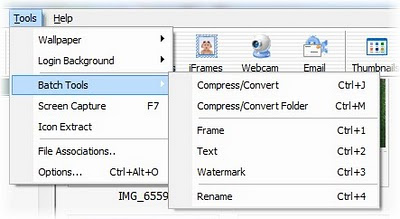
Tools объединяет вспомогательные функции. Через него связаны настройки, ассоциации файлов, экранный захват и другие служебные действия. В Options доступны General, Browser, Thumbnails и File Associations. В File Associations пользователь управляет тем, какие форматы будет открывать eezPix.
BatchTools
BatchTools — центр массовой обработки. На панели он стоит рядом с Rotate и Delete, то есть доступен прямо из главного окна. Через него логично запускать Convert, Resize, Watermark, Frame, Caption и Rename для группы файлов. Именно этот раздел делает eezPix не просто просмотрщиком, а менеджером изображений с пакетной обработкой.
Frames
Frames открывает оформление изображений. В iFrames доступны Classic Frame, Sticker, Magic Mask, Cards, Collage и Simple. Этот блок нужен тем, кто готовит декоративные фото, открытки, простые коллажи и картинки для публикации.
Webcam и Screen Capture Setup
Webcam на панели показывает, что eezPix был рассчитан на работу с изображениями не только из папок, но и из подключённых источников. Screen Capture Setup добавляет захват экрана: Active Window, Screen, Screen excludes taskbar, Rect Selection и Objects. Для старой Windows-программы это полезное расширение сценариев, потому что скриншот можно сразу обработать как обычную картинку.
Как eezPix вписывается в набор программ для изображений
eezPix занимает отдельное место среди старых бесплатных программ для фото. IrfanView быстрее открывает изображения и силён как компактный просмотрщик. XnView MP лучше подходит для форматов, метаданных и большого архива. FastStone Image Viewer удобнее для просмотра, сравнения и отбора. GIMP нужен для глубокой ручной обработки. eezPix же берёт другим: он соединяет папки, миниатюры, предпросмотр, простую коррекцию, декоративные элементы, Watermark, BatchTools, Email и Print.
Такой набор особенно полезен на компьютере, где не нужна сложная экосистема. Например, пользователь хранит фотографии в обычных папках, периодически уменьшает их для почты, добавляет водяной знак и иногда делает рамки. В этом случае eezPix закрывает задачу без тяжёлого редактора и без установки нескольких отдельных приложений.
Для современной рабочей станции eezPix скорее архивный и нишевый инструмент. Его интерфейс не похож на свежие приложения, а набор функций отражает задачи эпохи классических Windows-программ. Но именно за счёт этой простоты он остаётся понятным: папки слева, изображения справа, действия сверху.
Практические рекомендации по выбору
Для новичка eezPix подходит, если нужно просто открыть папку, увидеть миниатюры и выполнить базовые действия без изучения сложного редактора. Начать лучше с просмотра, Rotate, Resize и Convert. Watermark и Frames стоит подключать после того, как понятна логика сохранения копий.
Для регулярной пакетной обработки eezPix можно использовать, если объёмы небольшие и достаточно Resize, Convert, Rename и Watermark. При больших сериях, современных форматах и необходимости высокой скорости лучше выбрать FastStone Photo Resizer или Converseen.
Для старого компьютера eezPix выглядит уместно: небольшая программа, старый Windows-интерфейс, локальная работа с папками. Если компьютер используется только для просмотра и подготовки фотографий, eezPix не перегружает процесс лишними модулями.
Для сложной ретуши eezPix не подходит. Если нужно удалить объекты, точно работать с кожей, цветом, слоями и масками, выбирайте GIMP, Paint.NET или профессиональные редакторы.
Для пользователя, которому нужно максимально современное решение, лучше смотреть на XnView MP, FastStone Image Viewer, PhotoScape X или актуальные фоторедакторы. eezPix стоит выбирать не за современность, а за простой набор классических инструментов в одном окне.
FAQ
eezPix бесплатная?
Да. eezPix распространяется как Freeware. В карточках программы лицензия указана как Freeware (Free) или Free.
eezPix работает на Windows?
Да. eezPix — Windows-программа. В совместимости фигурируют Windows ME, Windows XP и Windows (All Versions).
Есть ли русский интерфейс?
Подтверждённый язык интерфейса — English. В интерфейсе используются англоязычные меню и кнопки: File, Edit, View, Adjustment, Effects, Creative Zone, SlideShows, Tools, Help, BatchTools, Frames, Email, Thumbnails, OK и Cancel.
Можно ли пакетно изменить размер фотографий?
Да. Для этого используется BatchTools и окно Convert / Format And Resize. В Resize доступны Percentage, Pixels и Max Width and Max Height. Для серии изображений безопаснее сохранять результат в отдельную папку.
Можно ли добавить водяной знак?
Да. В eezPix есть Watermark. В окне настройки доступны Watermark Image, Size, Position, Offset X, Offset Y, Blend, Trans, Rotate, Flip и выбор папки сохранения. Для нескольких файлов водяной знак применяется через пакетный режим.
Поддерживает ли eezPix конвертацию форматов?
Да. В Convert можно выбрать формат и одновременно изменить размер. В списках программы встречаются BMP, JPG, GIF, PNG, TIF, TGA, PCX, PBM, PGM, PPM и другие форматы.
Можно ли сделать GIF?
Да. eezPix поддерживает GIF Animation Slideshow. Этот инструмент подходит для простых анимированных изображений из подготовленных кадров.
eezPix заменяет Photoshop или GIMP?
Нет. eezPix не рассчитан на сложную многослойную обработку. Это менеджер фотографий, просмотрщик, простой редактор и пакетный обработчик. Для слоёв, масок, точной ретуши и продвинутой цветокоррекции лучше использовать GIMP или другой специализированный редактор.
Чем eezPix отличается от XnView MP?
eezPix проще и старше по интерфейсу, но объединяет просмотр, BatchTools, Watermark, Frames, GIF, Email, Print и Screen Capture Setup. XnView MP сильнее по форматам, платформам, метаданным и современной организации большого фотоархива.
Чем eezPix отличается от FastStone Image Viewer?
eezPix делает упор на универсальный домашний набор инструментов, включая водяные знаки, декоративные рамки, GIF и экранный захват. FastStone Image Viewer сильнее как просмотрщик и инструмент отбора: полноэкранный режим, сравнение изображений, EXIF, RAW-форматы и развитое управление просмотром.
Итог
eezPix Photo Organizer — бесплатная программа для Windows, которая соединяет менеджер изображений, просмотрщик фотографий, простой редактор, конвертер и пакетный обработчик. Её сильные стороны — понятная проводниковая структура, миниатюры, Preview, BatchTools, Watermark, Convert, Resize, Frames, GIF Animation Slideshow, Print, Email и Screen Capture Setup. Это практичный инструмент для домашней работы с папками фотографий, уменьшения изображений, добавления водяных знаков и подготовки копий для отправки.
Выбирать eezPix стоит для простых локальных задач: разобрать фотоархив, быстро повернуть и уменьшить снимки, конвертировать серию файлов, добавить знак или рамку, сделать небольшой GIF или скриншот. Для современного большого архива лучше подойдёт XnView MP, для быстрого просмотра — IrfanView, для отбора и полноэкранной работы — FastStone Image Viewer, для глубокой ретуши — GIMP или Paint.NET. eezPix ценен именно как компактный классический набор фотоинструментов, а не как замена современному профессиональному редактору.
Список изменений
eezPix 1.1:
- Версия 1.1 относится к раннему этапу программы. В публичных списках она присутствует как старая версия eezPix. Для этого этапа важно не придумывать отдельные функции, которых нет в проверяемых карточках: надёжно подтверждается сам факт существования версии в истории программы. На уровне общей линии развития eezPix уже двигался в сторону фотоорганайзера для Windows, потому что последующие карточки описывают тот же продукт как программу для организации, редактирования, просмотра, отправки и печати фотографий.
eezPix 1.2:
- Версия 1.2 широко встречается в старых каталогах. В карточке Softonic eezPix описан как бесплатная Windows-программа из категории Design & photography software с подкатегорией Retouching & Optimization. Там же указаны оценка 3.7 на основе 152 оценок, версия 1.2 и дата обновления 5/20/2011.
- Визуально именно с версией 1.2 связаны многие скриншоты интерфейса: главное окно с миниатюрами, Creative Zone, Brightness/Contrast/Saturation, Watermark, Convert, Graffiti Picture, iFrames и Screen Capture Setup. По этим окнам видно, что eezPix развивался не как простой просмотрщик, а как набор прикладных модулей вокруг изображения: открыть, посмотреть, поправить, украсить, уменьшить, конвертировать, добавить знак, подготовить к отправке.
eezPix 1.3.0.1:
- Версия 1.3.0.1 представлена в карточках Software Informer и FindMySoft. Software Informer описывает eezPix как программу, которая организует, редактирует, отправляет и печатает фотографии в разных размерах; там же указаны разработчик eezPix.com, рейтинг 2.7 по 3 голосам и старые версии 1.2 и 1.1.
- FindMySoft фиксирует eezPix 1.3.0.1 как Freeware, платформу Windows (All Versions), размер 18.4 МБ и дату 16 May 2013. В редакционном описании перечислены импорт фотографий, создание альбомов, EXIF, редактирование цветов, объединение двух изображений, Watermark, Frame, Print и Email.
- По набору функций видно, что развитие eezPix шло в сторону универсального домашнего инструмента. Сначала пользователь получает организацию фото и просмотр, затем базовое редактирование, затем пакетные операции и декоративные модули. Программа не превратилась в профессиональный редактор, но стала шире обычного просмотрщика: в одном окне появились альбомы, EXIF, эффекты, рамки, водяные знаки, конвертация, GIF-анимация, печать, email и захват экрана.


 *EXE — расширение исполняемого файла. Сайт является партнером проекта
Оставте свой отзыв о eezPix